




焦點新聞
-
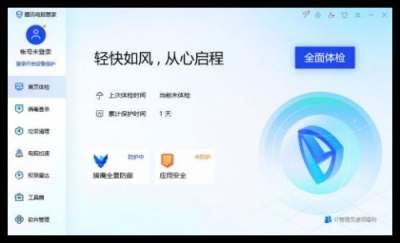
騰訊電腦管家極速版下載 騰訊電腦管家官方版下載
騰訊電腦管家- 一鍵搞定電腦卡頓 - 立即下載 騰訊電腦管家是騰訊公司推出的免費安全管理軟件,能有效預防和解決計算機上常見的安全風險,并幫助用戶解決各種電腦疑難雜癥、優化系統和網絡環境,是中國綜合能力較強、較穩定的安全軟件。騰訊電腦管家擁有安全云庫,系統加速,一鍵清理,實時防護,網速保護,電腦診所等功能,并首創了管理+殺毒2合1的產品模式,依托強大的騰訊安全云庫、自主研發反病毒引擎鷹眼及QQ帳號全景防衛系統,能有效查殺各類計算機病毒。同時,在打擊釣魚網站和盜號方面,騰訊電腦管家的表現尤為出色。整體安全防護
電腦軟件 25-12-03
-
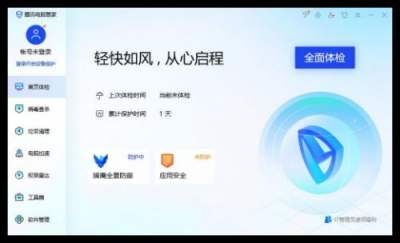
騰訊電腦管家PC版下載 騰訊電腦管家電腦版下載
騰訊電腦管家- 一鍵搞定電腦卡頓 - 立即下載 騰訊電腦管家17.0,以更輕更快更安全為產品理念,化繁為簡,高效解決電腦問題。作為國際領先的互聯網安全服務提供者,重點聚焦用戶體驗,打磨核心能力。騰訊電腦管家提供正版電腦管家軟件下載,擁有安全云庫,全新的殺毒引擎,深度清理電腦垃圾,為電腦重回巔峰狀態,遠程控制電腦,保護電腦安全。 騰訊電腦管家軟件功能 【清爽安全防護】 1、強力查殺病毒木馬三大自研引擎,自動更新病毒庫,殺毒抵御能力更強 2、電腦風險即知即警安全風險問題隨時提醒,高效輔助處理難題 3、占用更少
電腦軟件 25-12-03
-
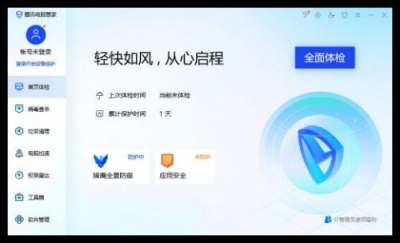
騰訊電腦管家2026版下載 騰訊電腦管家最新版極速下載
騰訊電腦管家- 一鍵搞定電腦卡頓 - 立即下載 騰訊電腦管家是一款專業防護電腦的高科技軟件,具有全球最大最安全云庫、全新殺毒引擎,獨有的QQ號防御系統,全面凈化互聯網環境,為您打造一個舒心安全的上網環境。此外,騰訊電腦管家全新的界面設計,讓您使用起來更加一目了然,方便自如! 騰訊電腦管家軟件功能 【清爽安全防護】 1、強力查殺病毒木馬三大自研引擎,自動更新病毒庫,殺毒抵御能力更強 2、電腦風險即知即警安全風險問題隨時提醒,高效輔助處理難題 3、占用更少內存管家 CPU 占用大幅降低,運行絲滑無負擔 【釋放
電腦軟件 25-12-03
-
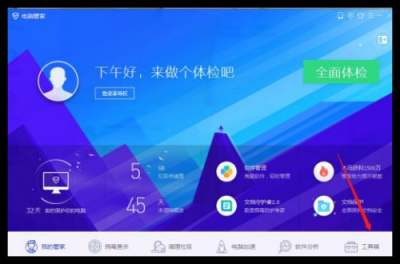
騰訊電腦管家下載 騰訊電腦管家官方版下載
騰訊電腦管家- 一鍵搞定電腦卡頓 - 立即下載 騰訊電腦管家功能強大,支持檢查系統、查殺病毒以及清理系統緩存垃圾等。騰訊電腦關鍵還可以實時檢測用戶電腦下載軟件的安全性,出現安全問題會及時報警提示用戶。 全新騰訊電腦管家17.0 【核心能力煥新升級】安全防護更牢固抵御頑固病毒,清理深度顯著提升讓電腦更干凈 【清爽護航電腦運行】性能升級占更少內存,守護電腦運行流暢 【騰訊AI助手】助力高效劃詞搜索,精準翻譯,解釋答疑,開啟智能辦公新體驗 騰訊電腦管家軟件功能 【安全防護】 1、一鍵攔截廣告彈窗:自主設置軟件權
電腦軟件 25-12-03
-
騰訊電腦管家怎么設置彈窗攔截
電腦中經常會出現很多廣告彈窗,今天小編給大家分享一下騰訊電腦管家如何設置彈窗攔截,希望能幫助大家。 1、打開騰訊電腦管家,點擊頁面右下角的工具箱 2、單擊軟件 3、進入軟件頁面,點擊軟件彈窗攔截按鈕 4、出現彈窗攔截頁面,點擊開啟攔截綠色按鈕,需要精準攔截彈窗,還需要點擊手動設置攔截 5、勾選你需要攔截彈窗的軟件,然后點擊添加按鈕即可
電腦軟件 25-11-18
-
如何用騰訊電腦管家電腦開啟護眼模式
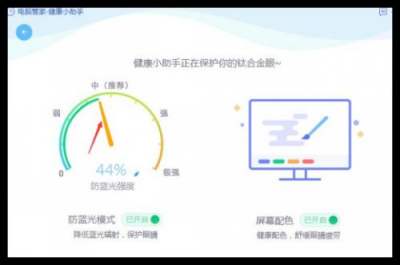
長期用電腦容易造成眼睛的疲勞,我們又不能克制住自己,怎么辦呢,這時候我們可以用騰訊電腦管家的健康小助手來幫助我們自己,下面就來看看小編為你提供的護眼模式教程吧! 1、首先下載安裝騰訊電腦管家 2、打開后,點擊右側圖標,切換至輕巧模式 3、進入輕巧模式后,點擊更多 4、進入更多界面后,點擊右側的滾動條,下拉到最低端,找到健康小助手 5、點擊健康小助手,進行初始化 6、初始化完成后,我們看到護眼衛士 7、鼠標放到護眼衛士,出現設置信息 8、根據自己需求打開相關按鈕 9、還可以點開右方詳情 10、進入詳情界面后
電腦軟件 25-11-18

-
如何使用騰訊電腦管家進行WIFI共享
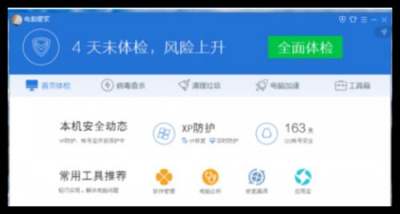
騰訊電腦管家是款十分不錯的軟件,近幾日有不少騰訊電腦管家的新用戶們詢問如何進行WIFI共享?下文這篇教程就為你們帶來了騰訊電腦管家進行WIFI共享的操作方法。 既然是使用騰訊電腦管家來進行WIFI共享,當然第一步應該安裝騰訊電腦管家,在官網就可以下載到電腦管家了,安裝起來非常簡單,運行一下在線安裝程序,就可以自動安裝 這時安裝完成之后,打開騰訊電腦管家的主界面,右下角有個工具箱,打開它,建立WIFI共享的小工具就在工具箱里面,名字叫做wifi共享精靈 我們點擊打開這個工具,第一次打開的時候需要聯網下載,所
電腦軟件 25-11-18
-
騰訊電腦管家怎么提高電腦速度
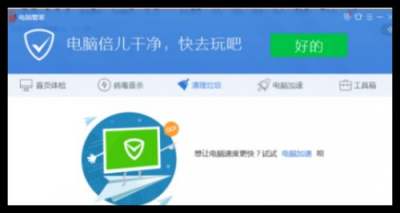
最近有不少的騰訊電腦管家.用戶們,會詢問小編怎么提高電腦速度?今日在這篇文章內小編就為你們帶來了騰訊電腦管家提高電腦速度的詳細流程介紹。 騰訊電腦管家提高電腦速度的相關操作教程 我們需要先打開騰訊管家; 然后我們打開之后早點清理垃圾,點擊進入并點擊上邊的清理垃圾; 接著我們掃描完之后點擊立即清理; 這時我們清理完之后找到電腦加速,點擊進入,進入之后點擊一鍵掃描; 這時候掃描過后,點擊一鍵加速; 然后點擊下邊的啟動項; 最后我們進入之后把一些用不到的軟件可以禁用或者延遲啟動;
電腦軟件 25-11-18
-
騰訊電腦管家清掃系統垃圾的方法分享
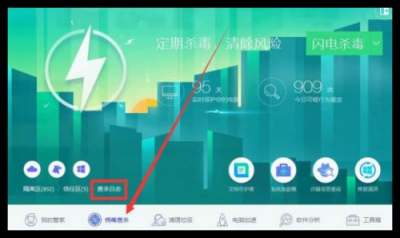
騰訊電腦管是款非常不錯的軟件,下文這篇教程就為你們帶來了騰訊電腦管家清掃系統垃圾的方法步驟,希望大家喜歡。 騰訊電腦管家清掃系統垃圾的方法步驟 我們需要先將騰訊電腦管家軟件打開 然后找到清理垃圾的按鈕點擊進入 接著我們進入之后,找到掃描垃圾的按鈕,點擊之后開始掃描,這個過程可能需要幾分鐘,耐心等待即可 掃描完成之后,會發現電腦有大量的垃圾,可以點擊立即清理按鈕,開始清理垃圾 這時清理完垃圾之后,會發現某些頑固的垃圾仍然存在,此時需要進行深度清理,點擊紅框中的深度清理按鈕即可 我們再進入深度清理后,會發現多
電腦軟件 25-11-18

-
裝機必備軟件大全 裝機必備軟件哪個好
裝機必備軟件大全是為用戶提供裝機必備軟件的合集專題。收錄了騰訊QQ、騰訊電腦管家官方版、騰訊視頻、魯大師官方最新版、WPS Office官方版、Microsoft Office 2007、360安全衛士官方最新版等。是不是和小編一樣想知道裝機必備的軟件有哪些呢?那就和小編一起來下文看看吧。 推薦軟件: 騰訊電腦管家 騰訊電腦管家由騰訊自研第二代具有自學習能力的反病毒引擎、以及搭載全球最大的風險網址數據庫,成為其主要特性。第二代反病毒引擎命名為鷹眼引擎,業界首創,具有業界領先的office宏病毒處理能力,具
電腦軟件 25-11-18
-
騰訊電腦管家怎么查看日志
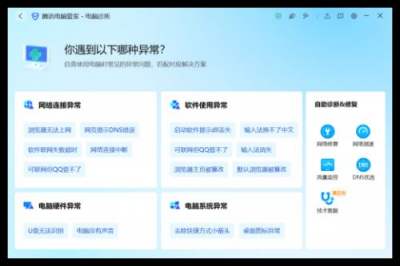
剛入手騰訊電腦管家的用戶,想要查看日志可是不清楚該如何操作?現在就跟著小編一起來看一下騰訊電腦管家查看日志的方法步驟吧。 騰訊電腦管家查看日志的方法步驟 在日志界面能選擇導出日志或刪除日志。 上面就是騰訊電腦管家查看日志的方法步驟,一起來學習學習吧。
電腦軟件 25-11-18
-
騰訊電腦管家和360安全衛士哪個好
騰訊電腦管家界面比較清爽,而且你平常用的QQ,微信都可以用電腦管家來安全保護一鍵登錄,也就是說只要你用騰訊的軟件,電腦裝電腦管家,是對匹配的,它能加速你的QQ。電腦管家不足之處呢,就是在你激活一些軟件的時候會被誤殺。 360安全衛士殺毒能力比較強,功能也比較多,可以用來裝軟件呀,殺毒啊裝系統啊,包括一些常用的上網工具啊,一些電腦修復工具啊,也可以檢測你電腦的配置,檢測你電腦的使用情況。360對硬件的檢測和保護比較好。不足之處是推薦你改為瀏覽器主頁,成為360導航。 兩者都有一些共同功能,都能滿足大部分用戶
電腦軟件 25-11-18
-
騰訊電腦管家怎么查看電腦測速
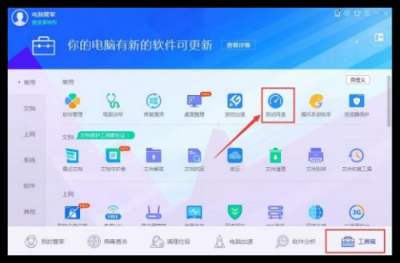
1、打開騰訊電腦管家,點擊右下角【工具箱】,再點擊【測試網速】。 2、這時彈出測試網速的窗口,并自動進行網速的測試,需要稍等片刻。 3、測試完畢后,就會出現下圖所示的情況,會出現一些信息和網速。
電腦軟件 25-11-18
-
騰訊電腦管家如何設置默認瀏覽器
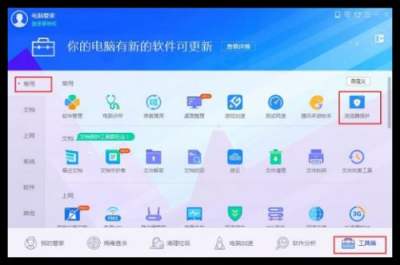
通過騰訊電腦管家設置默認瀏覽器并鎖定,可有效防止其他程序篡改。主要步驟包括打開軟件、進入瀏覽器保護功能、選擇并鎖定默認瀏覽器。 1、打開騰訊電腦管家,點擊下方工具欄的工具箱,在常用中,點擊如圖中所示位置的瀏覽器保護功能。 2、彈出瀏覽器保護窗口,此時瀏覽器已經默認被設定, 我們可以點擊后邊的鎖按鈕。 3、點擊完之后就可以選擇瀏覽器了,點擊下拉按鈕選擇需要設置的默認瀏覽器,選擇完之后別玩了再點擊一下鎖按鈕,這樣就鎖定了默認瀏覽器。
電腦軟件 25-11-18
-
騰訊電腦管家怎么設置開機啟動項
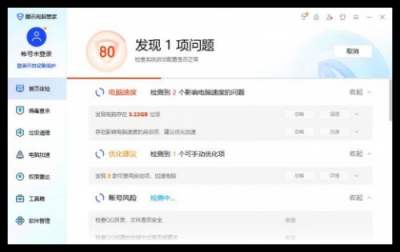
通過騰訊電腦管家設置開機啟動項,主要是在其電腦加速功能中管理其他軟件的開機自啟狀態,同時也可設置騰訊電腦管家自身是否隨系統啟動。 1、點擊【電腦加速】后再選擇【啟動項】按鈕。 2、出現的界面顯示全部開機啟動項,需要開啟或者關閉點擊即可。
電腦軟件 25-11-18

-
抖音音樂太短怎么加長
抖音是我們經常會刷的短視頻app,那么抖音音樂太短怎么加長?想知道的話就來看看今天的視頻吧。
最新資訊 21-09-17